|
title
Otvaranje i podešavanje nove fiskalne godine
 Korak broj 01 Korak broj 01
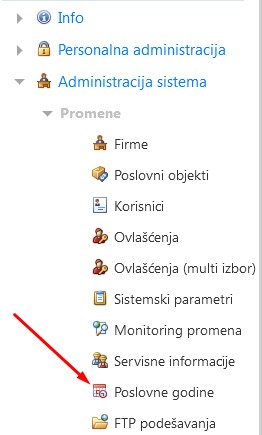
- Morate imati ovlaštenje da uđete u modul [Administracija sistema]>[Poslovne godine]
- Na slici levo vam prikazano gde se nalazi program za dodavanje poslovnih godina i proglašaanjem poslovne godine tekućom ili podrazumevanom.
Korak broj 02
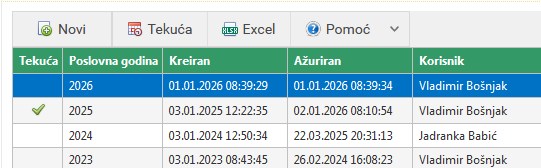
- Kada uđete u program za aktiviranje novih godina, u tabeli vidite da su prisutne sve godine sa kojim ste radili.
- Za otvaranje nove godine kliknite na dume [Novi]
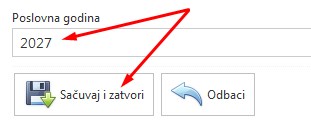
- Nakon toga se otvori forma za unos godine i ponudi vam uvek sledeću godinu.
- Dovoljno je da kliknete na dugme [Sačuvaj i zatvori]
- Nova godina u sistemu je sada definisana i možete da je izabere iz spiska raspoloživih godina.
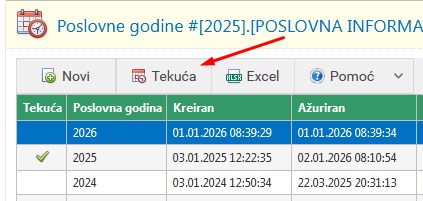
Ako želite da neku godinu proglasite tekućom ili podrazumevanom uradite sledeće:
- Kliknite u tabeli na godinu koju želite proglasiti tekućom
- Kliknite na dugme [Tekuća] kao na slici dole.
- Nakon toga će vam se štikla/čeker pomeriti na tu godinu.
- Nakon toga prilikom svakog ulaska u program bez dodatnog pitanja biti podešena navedena godina.
 Korak broj 03 Korak broj 03
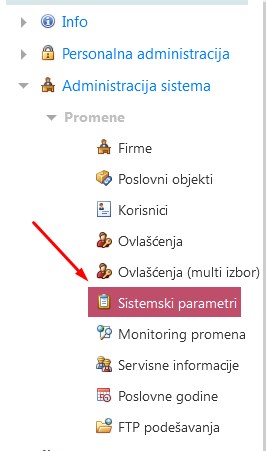
- Kao osnovno morate imati ovlašćenje za [Administracija sistema]>[Sistemski parametri]
kao na slici levo.
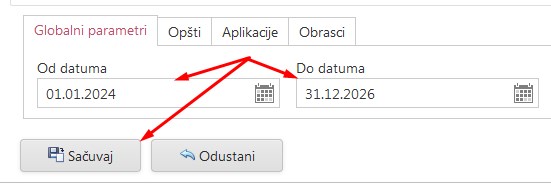
- U TAB-u [Globalni paramteri] slika dole. Podesite raspon dozvoljenog knjiženja.
- Uobičajno je da stavite [Od datuma] 01.01 od prethodne godine, kako bi se moglo još uvek knjižiti u staroj godini. [Do datuma] je uobičajno da se stavi do 31.12 tekuće ili nove godine.
Prebacivanje početnog stanja u ostalim modulima
Finansijsko
- Prvo morate završiti sva knjiženja u finansijskom knjigovodstvu
- Ukolko je potrebno izvršite automatska zatvaranja na klasi 5 i 6
- Kada su svi nalozi propisno zatvoreni i zaključni list kao i bruto bilans.
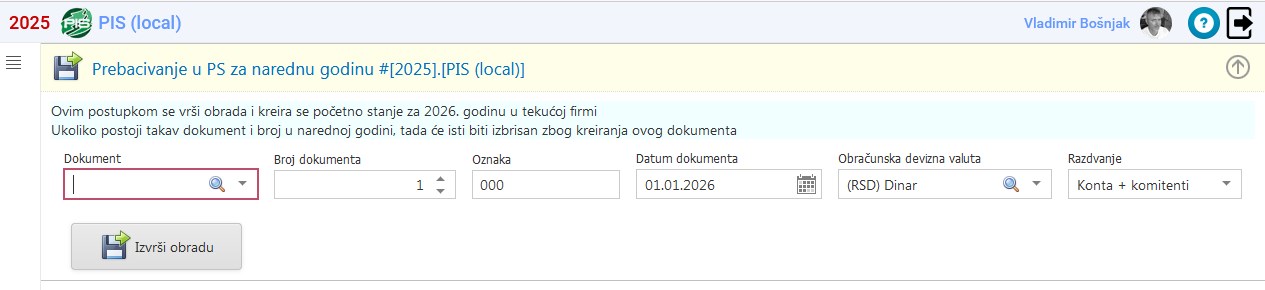
- Potrebno je da uđete u program [Finsnsijsko knjigovodstvo]>[Obrade]>[Prebacivanje u PS]
- Unesite vrstu dokumenta koji će biti označen kao početno stanje.
- Broj dokumenta - u principu broj početno stanja je skoro uvek broj 1.
- Oznaka dokumenta - u osnovi to je podbroj, ali pošto postoji samo jedan dokument početnog stanja, treba ostaviti ovako kako je to podešeno.
- Datum dokumenta - to je uvek prvi dan u godini što je i logično jer se radi o početnom stanju, tj. prvom dokumentu u godini.
- Obračunska valuta - ostavite onu valutu koja se koristi u vašoj zemlji.
- Razdvajanje - postoje dve vrste razdvanja koje se mogu staviti u početno stanje.
- [Konta + komitenti] je situacija gde se PS ne spaja na jednom kontu koji označava kupce/dobavljače, nego se konto ponavlja toliko puta koliko ima komitenate vezanih za taj konto.
- [Konta + komitenti + poslovne jedinice] ovo je situacija gde se konta razdvajaju po komitentu ali i po poslovnom objektu (Magacini, maloprodaje, gradilišta itd..)
- Kada kliknete na dugme [Izvrši obradu] nakon desetak sekundi počeno stanje će biti kreirano u narednoj godini.
Banke i blagajne
- Kod izvoda i blagajni nije potrebno pokretati obrade za prebacivanje u početno stanje.
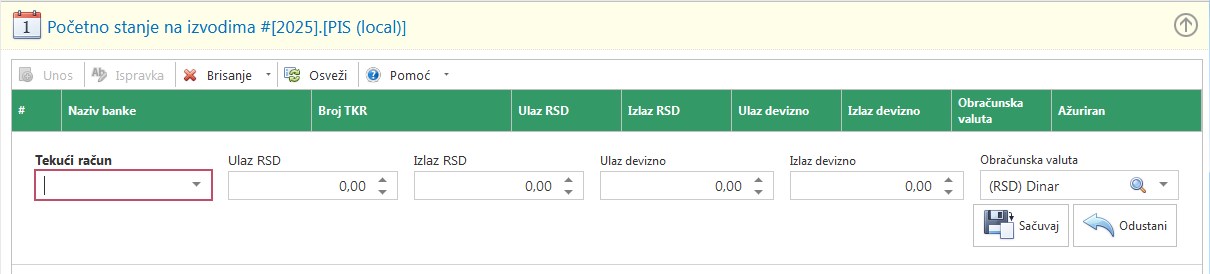
- Dovljno je da se uđe u novu godinu i u [Banke i blagajne]>[Početno stanje na izvodima]. Kliknite na dugme [Unos] i unesite ručno početno stanje kako na izvodima tako isto i u blagajnama.
- Tekući račun - Izaberite tekuči račun na kome vam je ostao saldo na računu i tako za svaki tekući račun.
- Ulaz RSD - Saldo koji vam je ostao na zadnjem izvodu u prethodnoj godini.
- Izlaz RSD - Ukoliko ste na kraju godine na određenom tekućem računu bili u minusu ovde upišite taj iznos.
- Ulaz devizno i izlaz devizno - ove opcije se ne koristi.
- Obračunska valuta - Odaberite valutu vaše države.
Dobavljači
Kupci
Magacinsko
Maloprodaja
|