title
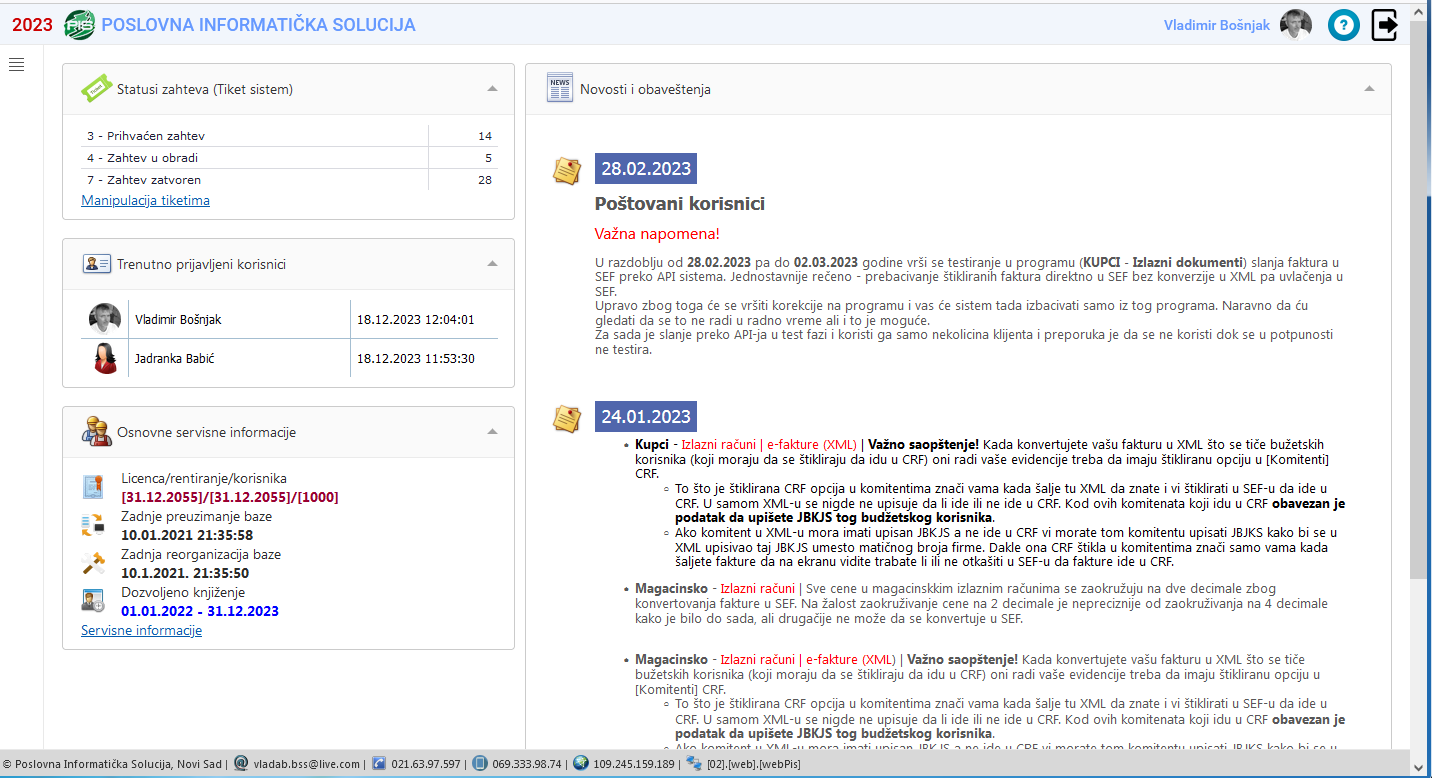
Osnovi ekran je uvek prisutan kada
se radi sa programima unutar aplikacije. U nastavku će biti objašnjena svaka stavka u vezi osnovnog ekrana.
Sakrij levi meni sa aplikacijama

Kao što vidite na slici gore sve aplikacije koje se koriste u sistemu predstavljene su u takozvanom drvo sistemu, gde otvarate grane i klikom miša odabirete program sa kojim želite da radite.
Mnogi korisnici poseduju monitore sa manjom rezolucijom i kod komfornog rada potrebno je da se vidi što više podataka. U tu svhu u gornjem levom uglu ekrana postoji ikonica koju vidite levo, a služi da klikom na nju sakrije ili prikaže levi ekran sa izborom aplikacija.
Ako ste sklonili levi meni, a nakon rada sa podacima želite preći na drugi program, kliknete ponovo na istu ikonu i levi meni će se prikazati na ekranu.
Sakrij donji statusni panel

Svrha donje statusne linije , gde otvarate grane i klikom
miša odabirete program sa kojim želite da radite.
Mnogi
korisnici poseduju monitore sa manjom rezolucijom i kod komfornog rada
potrebno je da se vidi što više podataka. U tu svhu u gornjem levom uglu
ekrana postoji ikonica koju vidite (druga levo), a služi da klikom na nju
sakrije ili prikaže donji statusni panel.
Promena firme

Kao što smo naveli u gornjem levom
uglu nalaze se tri osnovne informacije o tekućoj firmi sa kojom se
trenutno radi, to je naziv firme, mesto i adresa i broj PIB-a.
Prilikom ulaska u program sistem proverava sa koliko firmi ima pravo da radi navedeni korisnik. Ako prijavljeni korisnik ima pravo da radi samo sa jednom firmom tada ga sistem povezuje sa tom firmom i odmah ga pušta na glavni ekran. Ako korisnik ima pravo da radi sa više firmi tada mu se pojavi izbor svih firmi sa kojima ima pravo da radi i on izabire firmu za rad. Ako ste već u programu i želite promeniti firmu to se obavlja klikom na [NAZIV FIRME] u kojoj ste trenutno prijavljeni.
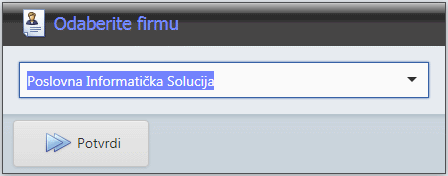
Kada se klikne mišem na naziv firme
pojavi se dijalog gde se bira firma iz padajućeg menija. Ako ima veći
broj firmi može se i početi kucati u padajućem meniju naziv firme. Nije
bitno da kucate naziv firme od početka, pretraga se vrši u momentu dok
kucate a odmah izbacuje sve firme koje u svom nazivu sadrže slovni izraz
koji je ukucan.
Nakon odabira firme kliknite na dugme [>> Potvrdi] ili stisnite tipku [ENTER]. Nakon toga će se tekuća firma promeniti i kao takva prikazivati na glavnom ekranu.
Promena poslovne godine

Poslovna godina je prikazana na
gornjem delu glavnog ekrana u desnom uglu. Pokraj nje sa leve strane
nalazi se okrugla narandžasta ikonica koja označava kalendar. Klikom na poslovnu godinu otvarate ekransku formu za izbor željene godine.
Kada izaberete godinu kao tekuću, ovaj podatak važi samo za vas koji
radite trenutno sa programom, drugi korisnici ne preuzimaju tu
informaciju o promeni godine i rade sa svojom izabranom godinom.

Pozivanje elektronskog uputstva

U gornjem desnom uglu ekrana nalaz
se ikona koja je u stvari link prema elektronskom uputstvu, odnosno
uputstvu koje trenutno čitate. Klikom na navedenu ikonu sistem vas prebacuje u okruženje elektronskog uputstva.
Izlazak iz aplikacije

U gornjem desnom uglu nalazi se
prikazana ikona koja je u stvari link za izlazak iz aplikacije, gašenje
sesije i označava završteak rada sa programom.
Kada kliknete na ovu ikonu sistem vas odjavljuje iz eventualno svih otvorenih prozora i tabova u web browseru.
Sistem vas ponovo prebaciju na početni ekran za prijavu odosno ekran za predstavljanje.
Ovu opciju koristite uvek kada ste
gotovi sa radom, ili za računar seda drugi korisnik koji želi da se
prijavi pod svojim nalogom. Prvo se odjavite pa onda zatvorite vaš
browser.
Izbor programa
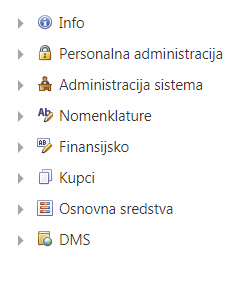
Izbor programa sa kojim želite raditi u okviru cloud aplikacije odabirete iz menija koji se nalazi na levoj strani ekrana.
Postoje glavne grupe programa kao
što su finansijsko, kupci, nomenklature i slično, a postoje i
podprogrami koji se izvršavaju u okviru navedene celine.
Programi se biraju tako što se prvo
otvori glavna grupa recimo kao na slici "Administracija sitema" i iz
ponuđenih stavki kliknete na izabrani podprogram.
Sistem prvo prekontroliše da li
imate pravo da koristite taj program, pa vas tek onda pušta u njega. U
slučaju da nemate ovlaštenje da koristite izabrani program dobijate
upozorenje o tome i sistem vas vraća na početan položaj.
Kada koristie monitore, tablete ili
telefone koji imaju manju rezoluciju od 1200 x 800 piksela tada se meni
povlači u levu stranu kako bi oslobodio ekran za obuhvatniji prikaz
programa u koje ulazite.
Da bi ponovo videli i aktivirali
meni samo na levom panelu kliknite na strelicu i meni će se proširiti za
izbor novog programa. Nakon izbora novog programa meni se ponovo uvlači
da osobodi ekran.
Statusni panel podnožja

U donjem delu ekrana imate statusne informacije :
-
Naziv konekcije na koju ste trenutno prikačeni
-
Naziv baze podataka sa kojom trenutno radite
-
Sliku,ime i prezime korisnika koji je trenutno prijavljen i radi sa aplikacijom.
-
Osnovne kontakt podatke.
-
Link do tehničke podrške putem tiketa. Samo kliknite na [Tehnička podrška putem tiketa] i program će vas prebaciti u sistem za razmenu poruka i tehničku pomoć na personalnom nivou.
Prilagođenost prema rezoluciji
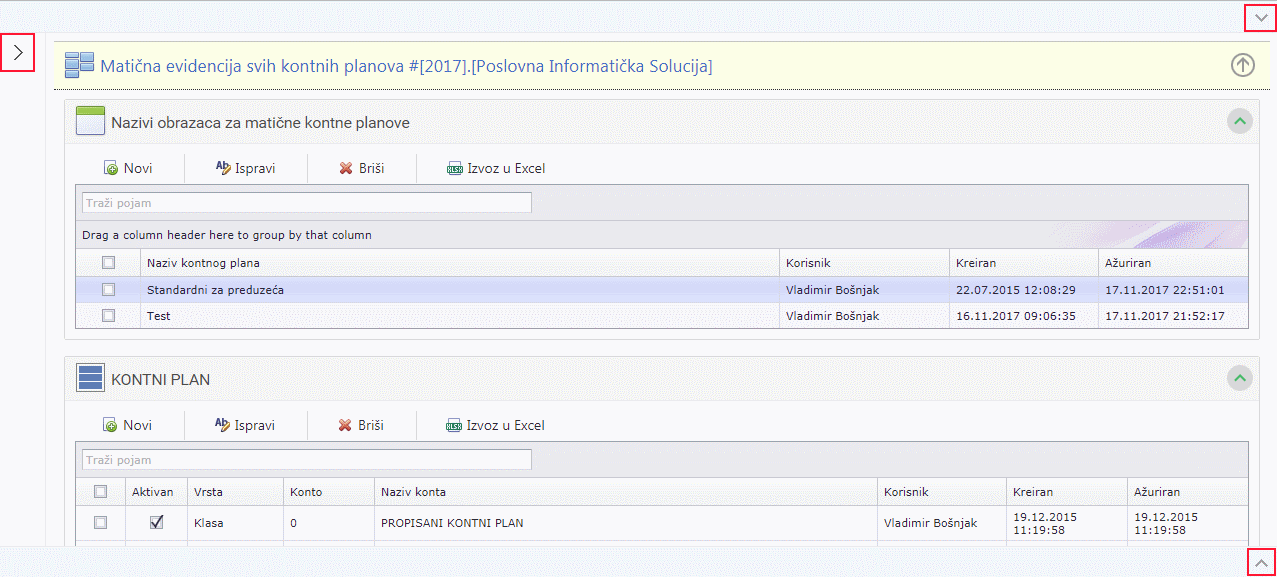
Kao što vidite na slici dole ako
imate manju rezoluciju ekrana od 1200x800 tada se povlače gornji, donji i
levi panel kako bi oslobodili prostor za bolji pregled programa.
Ako želite da ponovo i na toj
manjoj rezoluciji proširite panele koji su se povukli dovoljno je da
kliknete na strelice koje se nalaze na datom panelu (uokvireno) i panel će se
proširiti.
Kada recimo izaberete da promenite godinu ili firmu, nakon izvršene radnje panel se ponovo vraća u uvučeni položaj.

Video prezentaciju
možete pogledati
klikom na ikonu